Photoshopで画像の文字・名前を隠す方法|住所や番号を黒塗りするやり方
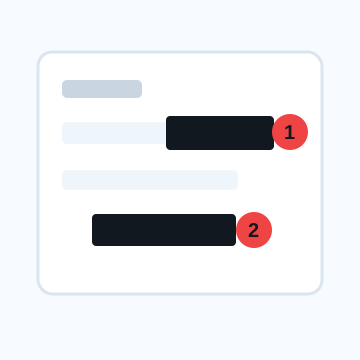
Photoshopで住所や番号を隠すときは、モザイクよりも不透明なシェイプレイヤーで覆う方法が向いています。画像の文字を隠す目的は、写真をおしゃれに見せることではなく、内容を読めない状態にすることです。
Photoshopで文字を黒塗りする手順
1. 共有用に編集する画像を開き、背景レイヤーを複製します。
2. 長方形ツールを選び、隠したい文字列の上に図形を作ります。
3. 塗りを100%不透明にし、線は不要ならなしに設定します。
4. 文字列より少し広めに図形を配置し、上下の小さな文字も残さないようにします。
5. レイヤーパネルで、図形が画像より上にあることを確認します。
6. 別名で保存してから書き出し、元データと編集済みデータを混同しないようにします。
モザイクより黒塗りが向く情報
氏名、住所、電話番号、メールアドレス、口座番号、注文番号、QRコード、会話の本文は、モザイクが細かいと輪郭が残る可能性があります。特にスクリーンショットではフォントが均一なので、文字数や並びから内容が推測されることもあります。必要なら対象箇所を切り抜く、または黒塗りの範囲を大きく取る方が安心です。
レイヤーを残す場合の注意
PSDで保存しただけでは、シェイプレイヤーを非表示にすると元の文字が見える状態です。相手へPSDを渡すのではなく、PNG/JPEGに書き出した完成画像を共有するのが基本です。社内共有などで編集データが必要な場合も、元ファイルの取り扱い範囲を限定してください。
Photoshopで画像の文字・名前を隠す方法で確認したいこと
この加工で一番避けたいのは、隠したつもりの文字や番号が端に残ることです。Photoshopで画像の文字・名前を隠す方法を使う場面では、対象より少し広めに範囲を取り、保存後の画像を開いて読み取れないかを確認します。
Photoshopで画像の文字・名前を隠す方法の作業では、雰囲気を残す加工と、読ませないための加工を分けると確認しやすくなります。Photoshopで画像の文字・名前を隠す方法で迷う場合は、重要な文字にはベタ塗り、背景や顔にはモザイクやぼかし、見せ方を整える部分にはカバー素材を使います。
Photoshopで画像の文字・名前を隠す方法の後に確認したいこと
外部の画像編集サービスやアプリで加工した場合も、最後に保存した画像を開き直して確認する工程は残しておくと安心です。文字や番号を隠す用途では、効果の見た目よりも「端が残っていないか」を優先し、必要ならMistSealでベタ塗りやカバーを追加します。
よくある質問
Photoshopで黒塗りした文字を後から戻せますか?
レイヤーを残したPSDでは、カバーを非表示にすると元の文字が見える場合があります。外部へ渡すのは、黒塗りを反映して書き出したJPEGやPNGにしてください。
PhotoshopでQRコードを隠すならモザイクでもよい?
QRコードは一部だけ残すより、コード全体と余白を不透明な図形で覆う方が安全です。QRコードの近くにある氏名や注文番号も一緒に確認します。
画像を編集する
まず隠すだけならかんたんモード、細かいレイヤー調整やロゴ配置を使うなら詳細モードを開いてください。