使い方
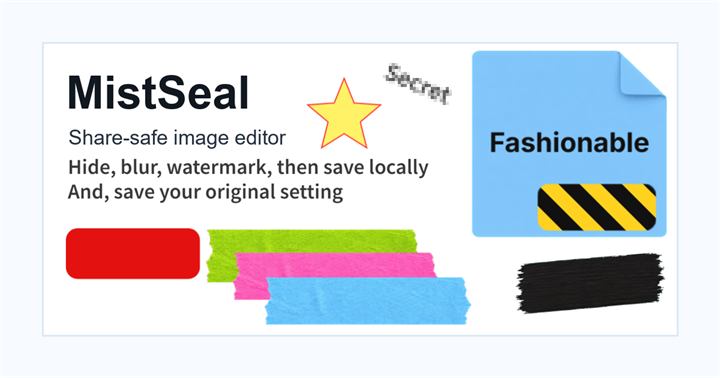
MistSealは、画像を開き、隠す・透かす・文字を入れるなどの加工をして、画像として保存する編集ツールです。
スクリーンショット、作品サンプル、ネタバレ画像、商品画像など、目的に合わせて使うモードを選べます。
目的に合う使い方を選ぶ
まずは画像を隠したい方へ
かんたんモード画像を開いて、隠す・モザイク・ぼかし・文字・図形を追加するだけ。細かい設定を探さず、公開前の画像をすばやく整えられます。
- スクリーンショットの名前や通知を隠す
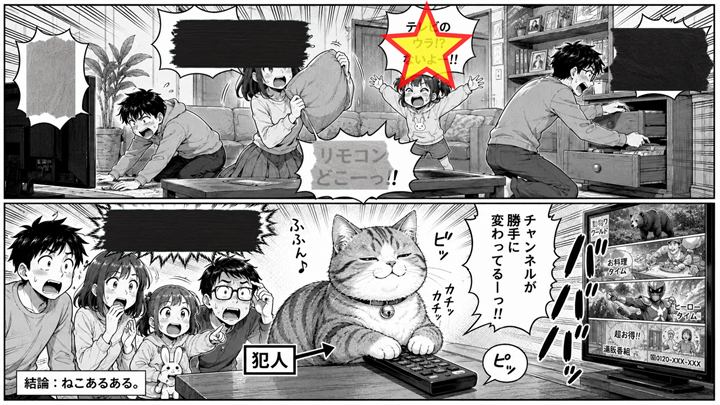
- 作品の一部をマスキングテープや墨で隠す
- 短い文字を追加する
何枚も同じ加工を使いたい方へ
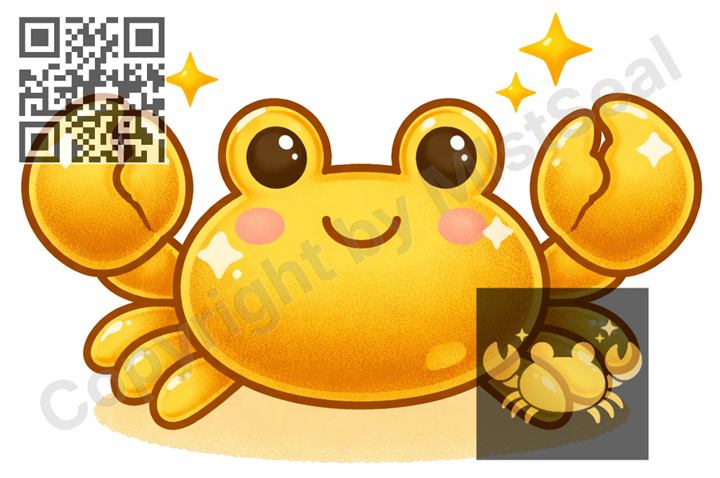
詳細モードレイヤー順、文字、ロゴ、QR、透かし、プリセット、複数画像への一括適用、ZIP書き出しまで細かく調整できます。
- 商品画像や作品サンプルをまとめて作る
- ロゴや透かしを毎回同じ位置に入れる
- サイズや形式を指定して書き出す
モザイク・ぼかしだけ使いたい方へ
モザイク・ぼかしのみモード画像の一部を指定して、モザイクまたはぼかしをすばやく追加できます。細かいレイヤー編集やロゴ設定を使わず、1枚だけ簡単に加工したい時向けです。
文字、番号、住所、QRコードなどを確実に読めなくしたい場合は、モザイクやぼかしではなく、フルエディタでベタ塗りを使ってください。
モザイク・ぼかしを使う基本の流れ
画像を開く
PCでもスマホでも、編集したい画像を選びます。
必要な加工を追加する
隠す、モザイク、ぼかし、テキスト、ロゴなどを追加し、位置や大きさを調整します。
保存する
見た目を確認して、JPG、PNG、またはWebPで端末へ保存します。
迷ったら
- 氏名、住所、注文番号、メールアドレス、QRコード
- ベタ塗りで隠す
- 背景、顔まわり、雰囲気を残したい部分
- モザイクまたはぼかし
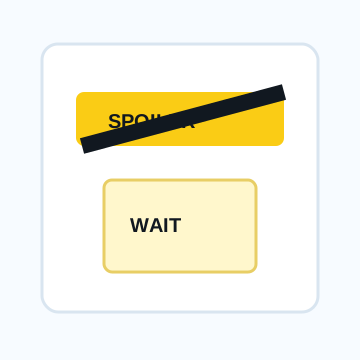
- 作品の未公開部分、ネタバレ画像
- マスキングテープ、メモ帳、警告テープ、墨のカバー
- 作品名、作者名、ショップ名、URL
- 文字、ロゴ、透かし
- 同じ加工を複数画像へ使いたい
- 詳細モードのプリセット・一括処理
用途別の詳しい使い方
まずは1枚の画像から試せます。
基本的な編集と保存は、ブラウザ内で行えます。