モザイクとぼかしの違い|顔・文字・個人情報を安全に隠す使い分け
氏名、住所、電話番号、注文番号、QRコードなど、読まれて困る情報はモザイクやぼかしではなくベタ塗りが基本です。 モザイクとぼかしは、背景や顔など、見た目を弱めながら雰囲気を残したい部分に使います。
まずは使い分け表
隠したいものの内容に合わせて、最適な加工方法を選びましょう。
モザイクが向く場面
モザイクは、ピクセルをブロック状に粗くする加工です。以下のような場面に向いています。
- 加工していることを視覚的に示したい:画像にプライバシー対策を施していることを、閲覧者にひと目で伝えたいときに役立ちます。
- 顔や背景の形を弱めたい:誰であるか特定できない程度に顔の情報を弱めつつ、そこに人がいる雰囲気を残したい場合に適しています。
- ぼかしよりも加工感を出したい:レトロなデジタル処理の雰囲気を出したいときに便利です。
- 画像の一部を区切って隠したい:境界線がはっきりした四角形などで、一部分だけをピンポイントに覆う場合に向いています。
ぼかしが向く場面
ぼかしは、ピクセル同士を滑らかに混ぜ合わせる加工です。以下のような場面に向いています。
- 背景だけを自然に弱めたい:主役(人物や商品)を際立たせるために、背景のディテールを自然に落として目立たなくします。
- 人物や商品を残して周囲だけ目立たなくしたい:周囲の看板や写り込んでしまった他人の姿など、主役の邪魔になる要素の主張を優しく抑えます。
- 画像全体の雰囲気を大きく崩したくない:モザイクのような強いグリッド感を出さずに、写真の全体のトーンを美しく保ちたい場合に適しています。
ベタ塗りにするべき場面
隠したい部分が以下の情報である場合は、モザイクやぼかしではなく、必ず「ベタ塗り(ソリッドカバー)」を使用してください。
- 氏名
- 住所
- 電話番号
- メールアドレス
- クレジットカードなどの数字
- 会員番号、注文番号、予約番号
- QRコード、バーコード
これらのテキストやコードは、モザイクやぼかしでは隙間から読み取れたり、加工が不十分で元の形が推測できたりする恐れがあります。不透明な色で覆い隠す方が確認しやすく、安全寄りです。
隠す際は、文字の輪郭がはみ出さないよう範囲を少し広めに設定します。また、画像を書き出した(保存した)後も、ファイルを拡大して隠し漏れがないか最終チェックを行う習慣をつけましょう。
よくある失敗
- 隠す範囲が狭く、文字の端が残っている:文字の上下左右の端のピクセルがはみ出していると、前後の文脈や形状から文字を推測される原因になります。
- ぼかしが弱く、文字が読めてしまう:ぼかしの強度設定が低いと、目を凝らしたり拡大したりした際に文字が認識できてしまう場合があります。
- モザイクを個人情報に使う:住所や名前などにモザイクをかけると、文字数が推測しやすく、画質によっては一部が読めてしまうリスクがあります。
- 書き出し後の画像を確認していない:プレビュー画面の縮小表示だけで判断し、実際に書き出した高解像度ファイルに隙間があることを見落としてしまう失敗です。
- 重要情報の上に透明度のある素材を置いている:半透明のマスキングテープや、透過性のあるスタンプを個人情報の上に重ねてしまい、文字が透けて読めてしまうケースです。
MistSealで調整する時のポイント
- かんたんモードではスライダーで調整できる:シンプルな操作パネルで、モザイクやぼかしの適用と強さの強弱を直感的に選択できます。
- 詳細モードでも強度を細かく調整できる:スライダーを使って、周囲の風景に溶け込む最適なモザイクやぼかしの強度をスライダーで細かく調整できます。
- 範囲は少し広めに取る:枠のサイズを調整し、文字全体を確実に内側に収めます。
- 重要情報にはベタ塗りを使う:カラーパレットから不透明な色を選び、覆い隠します。
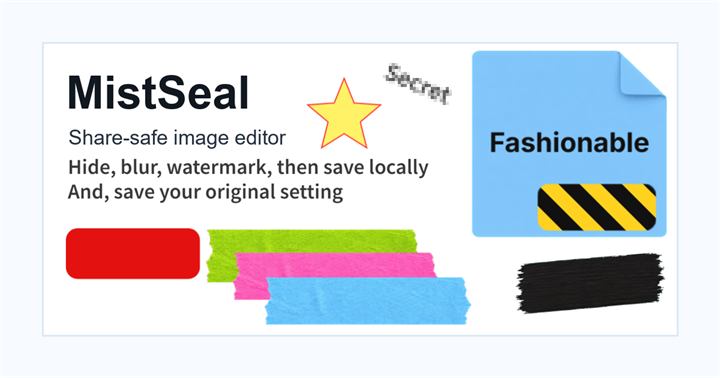
- 作品の一部にはマスキングテープや墨も使える:デザイン性を損なわずにおしゃれに隠すための、手書き風の墨や様々なテープ素材を選択できます。
モザイク加工のやり方を急いで知りたい場合
モザイク加工は、写真やスクリーンショットの一部をブロック状に粗くして目立たなくする方法です。顔や背景の看板を隠す場合は、対象範囲を少し広めに取り、保存した画像を拡大して特徴が残っていないか確認します。
ただし、氏名・住所・電話番号・注文番号・QRコードなどの文字やコードは、モザイク加工の強さに頼らず、100%不透明な図形やベタ塗りで覆う方が安全です。「画像を隠す」目的が、雰囲気を弱めることなのか、内容を完全に読めなくすることなのかを先に分けると迷いません。
端末別の具体的なモザイク加工は、モザイク加工のやり方でまとめています。
よくある質問
モザイクを強くすれば文字を隠せますか?
モザイクを非常に強くすれば文字の形は崩れますが、文字数や配色のバランスが残るため、推測されるリスクをゼロにすることはできません。個人情報や重要文字には、最初からベタ塗りを使用することをおすすめします。
顔にはモザイクとぼかしのどちらが向いていますか?
プライバシー保護の意思を明確に示したい場合は「モザイク」、全体の写真の雰囲気を壊さず自然に仕上げたい場合は「ぼかし」が向いています。
モザイク・ぼかしだけをすぐ使えますか?
はい、使えます。余計なレイヤーや設定機能を除き、モザイクとぼかしの機能だけに絞ったモザイク・ぼかしのみモードを用意しています。インストール不要ですぐにブラウザ上でご使用いただけます。
隠したい内容に合わせて最適な方法を選びましょう。
モザイク加工のやり方だけをすぐ試したい場合は?
顔や背景を隠すだけなら、画像を開いて対象範囲へモザイクまたはぼかしを適用し、保存前に拡大確認する流れが基本です。住所や番号のような文字情報は、モザイクではなく不透明なベタ塗りを選んでください。
画像を編集する
まず隠すだけならかんたんモード、細かいレイヤー調整やロゴ配置を使うなら詳細モードを開いてください。