LINEで画像にモザイクをかける方法|送る前の写真をぼかし・加工するやり方
LINEで写真を送る前に、顔や背景へモザイク加工をしたい場合は、トーク画面から画像を選んだ後の編集機能を使います。LINEの落書きには、ペン・図形・モザイクがあり、なぞった部分へモザイクやぼかしを入れられます。
LINEで画像にモザイクをかける手順
1. トーク画面でカメラまたは写真のアイコンをタップします。
2. 編集したい写真・画像を選びます。
3. 編集画面で落書きを開きます。
4. モザイクまたはぼかしを選び、顔・ナンバープレート・背景の看板などをなぞります。
5. 文字や番号は、モザイクの粒が小さくなりすぎていないか拡大して確認します。
6. 編集を確定し、送信直前のプレビューで加工済みの画像を選んでいるか確認します。
LINEのモザイクで隠すときの注意
LINEでの画像編集は、その場で1枚を送るには便利です。ただし、住所・氏名・QRコード・証明書の番号など、読めてはいけない情報を隠すときは、モザイクより図形で覆う方が安心です。LINEの落書きには図形もあるため、不透明な四角を使うか、写真自体をトリミングします。
送信後に取り消す前提にしない
送信取消の機能があっても、相手がすでに保存・転送・スクショしている可能性はあります。画像を隠す加工は、送る前に完了させるのが基本です。誤送信を避けるため、元画像と編集済み画像を同じ画面で見比べてから送信してください。
LINEで画像にモザイクをかける方法で確認したいこと
この加工で一番避けたいのは、隠したつもりの文字や番号が端に残ることです。LINEで画像にモザイクをかける方法を使う場面では、対象より少し広めに範囲を取り、保存後の画像を開いて読み取れないかを確認します。
LINEで画像にモザイクをかける方法の作業では、雰囲気を残す加工と、読ませないための加工を分けると確認しやすくなります。LINEで画像にモザイクをかける方法で迷う場合は、重要な文字にはベタ塗り、背景や顔にはモザイクやぼかし、見せ方を整える部分にはカバー素材を使います。
LINEで画像にモザイクをかける方法で迷ったとき
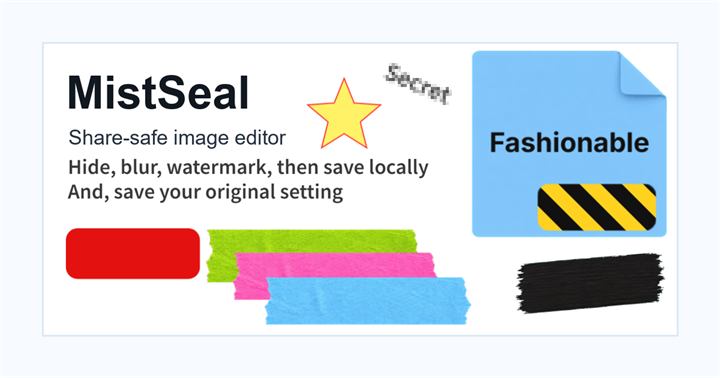
スマホ標準の編集で済む画像もありますが、複数の場所を隠したり、同じ見た目で何枚も整えたりする場合は、ブラウザ編集の方が確認しやすいことがあります。MistSealでは画像を開き、必要な範囲へカバーやモザイクを重ねてから、保存後の見た目を確認できます。
よくある質問
LINEのモザイクは無料で使えますか?
LINEのトーク画面から写真を編集する際、落書きのモザイク・ぼかし機能を使えます。アプリの更新で画面が変わる可能性はあるため、送信前に編集メニューを確認してください。
LINEで送った画像を後から隠せますか?
送信後は相手側で保存・転送・スクショされる可能性があります。取り消しを前提にせず、必ず送信前に加工を完了させます。
画像を編集する
まず隠すだけならかんたんモード、細かいレイヤー調整やロゴ配置を使うなら詳細モードを開いてください。