iPhoneでスクショの名前・通知を隠す方法|画像加工して保存する前に確認
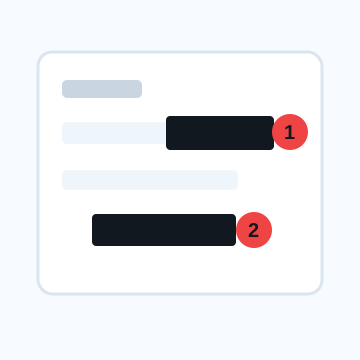
iPhoneのスクリーンショットは、撮影直後に左下へ表示されるサムネイルから編集すると、送信前に名前や通知を隠しやすくなります。SNS、仕事の相談、LINE、Xへスクショを載せるときは、本文以外の情報が写っていないかを先に確認します。
iPhoneでスクショの個人情報を隠す手順
1. スクリーンショットを撮影し、左下のサムネイルをすぐタップします。
2. 必要ない上下の領域は、先にトリミングで削ります。
3. マークアップを開き、図形または太いペンで名前・通知・URL・メールアドレスを覆います。
4. カバーの透明度を下げず、元の文字が透けない状態にします。
5. フルページのスクショでは、下へスクロールして保存範囲全体に情報が残っていないか確認します。
6. 完了後、「写真に保存」など共有先を選び、編集済みの画像を開いて見直します。
スクショで見落としやすい場所
上部の時刻・通信事業者・バッテリー表示よりも、危険なのは通知本文、ブラウザのタブ名、アカウントのアイコン、検索履歴、ファイル名、返信先の名前です。会話を見せる目的なら、会話相手のアイコンや表示名も対象になります。スクロール画面は、画面外の部分にも同じ情報が繰り返されていないかを確認してください。
送る直前に再確認する理由
スクショ編集は短時間で終わるため、加工したつもりで元画像を添付してしまうミスが起こります。送信前に添付プレビューを開き、黒塗りや図形が入っている画像かを確認してください。特に複数枚投稿では、2枚目以降の加工漏れが起こりやすいです。
iPhoneでスクショの名前・通知を隠す方法で確認したいこと
この加工で一番避けたいのは、隠したつもりの文字や番号が端に残ることです。iPhoneでスクショの名前・通知を隠す方法を使う場面では、対象より少し広めに範囲を取り、保存後の画像を開いて読み取れないかを確認します。
iPhoneでスクショの名前・通知を隠す方法の作業では、雰囲気を残す加工と、読ませないための加工を分けると確認しやすくなります。iPhoneでスクショの名前・通知を隠す方法で迷う場合は、重要な文字にはベタ塗り、背景や顔にはモザイクやぼかし、見せ方を整える部分にはカバー素材を使います。
iPhoneでスクショの名前・通知を隠す方法で迷ったとき
スマホ標準の編集で済む画像もありますが、複数の場所を隠したり、同じ見た目で何枚も整えたりする場合は、ブラウザ編集の方が確認しやすいことがあります。MistSealでは画像を開き、必要な範囲へカバーやモザイクを重ねてから、保存後の見た目を確認できます。
よくある質問
iPhoneでスクショの上だけ隠すには?
上部の通知・時刻・アカウント名が不要なら、最初にトリミングで上の領域を切り取るのがきれいです。残す必要があるときだけ、マークアップでカバーを置きます。
iPhoneのフルページスクショで隠し忘れを防ぐには?
右側のプレビューを下まで動かし、画面外の部分も確認します。フルページでは同じ名前や住所が下の方に繰り返されることがあります。
画像を編集する
まず隠すだけならかんたんモード、細かいレイヤー調整やロゴ配置を使うなら詳細モードを開いてください。