Instagram投稿前に画像を隠す方法|顔・住所・ナンバーをモザイク加工する確認リスト
Instagramへ写真を投稿する前は、加工アプリの中だけでなく、投稿画面で公開される情報まで確認します。写真に顔・住所・ナンバープレートが写っていなくても、位置情報タグ、人物タグ、キャプション、投稿のALTテキストから手がかりが出ることがあります。
インスタ投稿前に画像を隠す手順
1. 投稿する画像を選ぶ前に、元画像を複製して共有用を作ります。
2. 顔、ナンバープレート、住所、表札、伝票、制服の名札、PC画面を確認します。
3. 顔はモザイクやぼかし、文字・番号は不透明なカバーで隠します。
4. 投稿画面で位置情報を追加していないか確認します。
5. 人物タグ、キャプション、メンション、ハッシュタグに個人情報が含まれないか確認します。
6. 投稿前の最終プレビューで、複数枚ある場合はすべての画像を横に送って見直します。
顔以外に「家が分かる情報」を隠す
表札、郵便受け、窓から見える建物、学校名、最寄り駅、車種、部屋の間取り、近所の店名などは、単体では小さな情報でも組み合わせると場所の手がかりになります。特に自宅・子ども・学校・仕事場の写真は、画像の背景を丁寧に見ます。
Instagram内の編集だけに頼らない
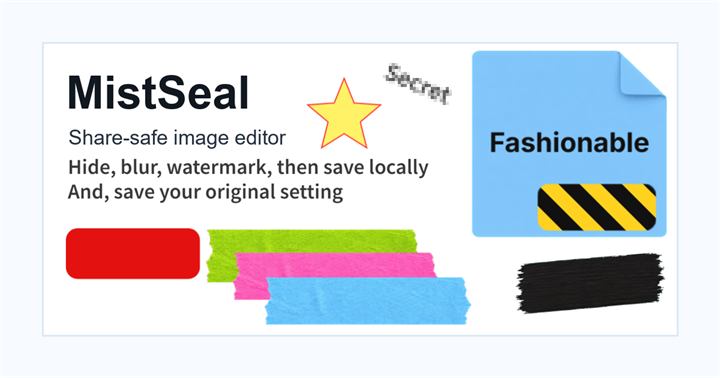
Instagramの投稿編集は写真の見た目を整える用途には便利ですが、複数箇所の情報を確実に隠すには向きません。投稿の前に、写真アプリ・ブラウザ編集・MistSealなどで加工を済ませ、編集済みの画像だけを投稿用アルバムに入れておくと間違えにくくなります。
Instagram投稿前に画像を隠す方法で確認したいこと
この加工で一番避けたいのは、隠したつもりの文字や番号が端に残ることです。Instagram投稿前に画像を隠す方法を使う場面では、対象より少し広めに範囲を取り、保存後の画像を開いて読み取れないかを確認します。
Instagram投稿前に画像を隠す方法の作業では、雰囲気を残す加工と、読ませないための加工を分けると確認しやすくなります。Instagram投稿前に画像を隠す方法で迷う場合は、重要な文字にはベタ塗り、背景や顔にはモザイクやぼかし、見せ方を整える部分にはカバー素材を使います。
Instagram投稿前に画像を隠す方法で迷ったとき
スマホ標準の編集で済む画像もありますが、複数の場所を隠したり、同じ見た目で何枚も整えたりする場合は、ブラウザ編集の方が確認しやすいことがあります。MistSealでは画像を開き、必要な範囲へカバーやモザイクを重ねてから、保存後の見た目を確認できます。
よくある質問
インスタで顔を隠すならモザイクとスタンプはどちらがよい?
かわいく見せたいだけならスタンプでもよいですが、顔バレを避けたいならモザイクや顔全体のぼかしが向きます。背景や服装にも手がかりがないか確認してください。
インスタの画像を投稿後に差し替えられますか?
投稿後に画像そのものを安全な版へ入れ替えるより、公開前に加工を終える方が確実です。誤って個人情報を出した場合は、まず公開範囲を止める対応を優先してください。
画像を編集する
まず隠すだけならかんたんモード、細かいレイヤー調整やロゴ配置を使うなら詳細モードを開いてください。