画像の文字・名前を隠す方法|住所・電話番号・QRコードを安全に加工する
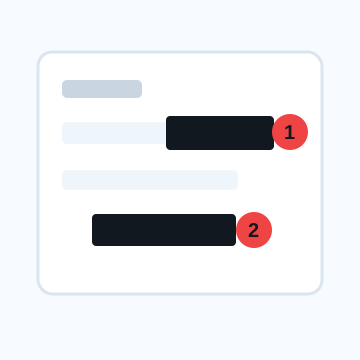
画像の文字や名前を隠すときは、モザイク・ぼかしよりも黒塗りや切り抜きが向きます。住所、電話番号、メールアドレス、QRコード、注文番号、会話の本文のような情報は、見えにくくするのではなく、読めない状態にする必要があります。
画像の文字を隠す3つの方法
黒塗り・図形で覆う
最も分かりやすい方法です。画像編集アプリの図形やマークアップで、文字列より少し大きい四角を不透明に置きます。QRコードは中央だけでなく、コード全体と周囲まで覆います。
トリミングで切り抜く
画面の上部に名前や通知が並んでいるスクショなら、必要な部分だけ切り取るのがきれいです。隠す箇所が多いときは、細かい黒塗りを増やすより、見せる範囲を減らす方が安全です。
モザイク・ぼかし
背景の看板や遠くの文字を目立たなくする用途には使えます。ただし、文字が大きい・短い・整ったフォントの場合は、形が残ることがあるため、機密情報には使いません。
画像の名前を隠すときに見落とす箇所
アカウント名、プロフィール画像、通知、ブラウザのタブ名、検索窓、ファイル名、カレンダーの予定、地図のピン、画像のALTテキストなども個人情報になり得ます。スクショの本文だけを見て終わりにせず、四隅まで確認します。
画像の文字・名前を隠す方法で確認したいこと
この加工で一番避けたいのは、隠したつもりの文字や番号が端に残ることです。画像の文字・名前を隠す方法を使う場面では、対象より少し広めに範囲を取り、保存後の画像を開いて読み取れないかを確認します。
画像の文字・名前を隠す方法の作業では、雰囲気を残す加工と、読ませないための加工を分けると確認しやすくなります。画像の文字・名前を隠す方法で迷う場合は、重要な文字にはベタ塗り、背景や顔にはモザイクやぼかし、見せ方を整える部分にはカバー素材を使います。
画像の文字・名前を隠す方法を公開前チェックに使う
隠す場所が多い画像では、まず読めてはいけない文字を覆い、次に顔や背景の情報を弱める順番にすると整理しやすくなります。MistSealではカバー、モザイク、ぼかしを同じCanvas上で重ねられるため、最後に全体を見ながら調整できます。
よくある質問
画像の文字をモザイクで隠しても読めませんか?
文字サイズとモザイクの粒によっては、内容や文字数が推測できる場合があります。氏名・住所・番号・QRコードは、黒塗りや切り抜きを使う方が安全です。
画像の名前を隠すとき、プロフィール画像も消すべき?
会話相手やアカウント主を特定されたくない場合は、表示名だけでなくアイコン、ID、投稿一覧、背景画像も確認します。
投稿前に見直したい場所
名前や文字を隠すときは、本文だけでなく通知欄、タブ名、ファイル名、一覧の小さな行にも注意が必要です。画面の端に残った短い文字列から内容が推測されることもあるため、画像全体を一度縮小して眺め、読めそうな部分を追加で隠すと公開前の確認がしやすくなります。
画像を編集する
まず隠すだけならかんたんモード、細かいレイヤー調整やロゴ配置を使うなら詳細モードを開いてください。