画像を隠す方法|写真の顔・文字・一部を安全に加工するやり方
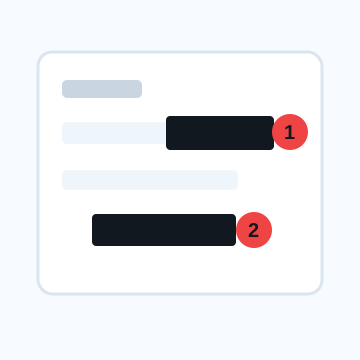
画像を隠す方法を探しているときは、最初に「見た目を目立たなくしたい」のか「個人情報を読めなくしたい」のかを分けます。顔・背景・目元を自然に目立たなくするならぼかしやモザイク加工、住所・氏名・電話番号・QRコードなどを確実に隠すなら黒塗りや切り抜きが基本です。
画像を隠す3つの方法
1. モザイク加工で顔やナンバープレートを隠す
モザイク加工は、写真の顔、車のナンバープレート、背景の人物などを匿名化したいときに使われます。元画像の解像度に対して粒が細かすぎると、目や文字の特徴が残ることがあるため、保存後の画像を拡大して確認します。
2. ぼかし加工で画像の一部を自然に隠す
ぼかしは、背景の部屋、目元、通行人などを自然に目立たなくしたいときに向いています。おしゃれな加工としては使いやすい一方、文字情報を消す目的には弱いことがあります。
3. 黒塗り・図形で文字や名前を隠す
住所、名前、電話番号、メールアドレス、注文番号、QRコードは不透明な図形で覆います。対象より少し大きくカバーし、端の文字や行間が残らないようにするのがコツです。
スマホとPC、どちらで画像を隠すべき?
1枚だけ急いで隠すなら、iPhoneのマークアップ、Androidの標準編集、LINEの落書き機能でも対応できます。複数枚を同じルールで加工したい、モザイク・ぼかし・位置情報をまとめて確認したい場合は、PCや専用ツールの方が抜け漏れを減らしやすいです。
画像を保存する前に確認すること
加工したあとに元画像を送らないことが最も大事です。保存先・ファイルの見た目・投稿画面の添付プレビューを確認し、複数枚なら全ページを見ます。写真に位置情報が残る場合もあるため、公開前にはメタデータも確認します。
画像を隠す方法で確認したいこと
この加工で一番避けたいのは、隠したつもりの文字や番号が端に残ることです。画像を隠す方法を使う場面では、対象より少し広めに範囲を取り、保存後の画像を開いて読み取れないかを確認します。
画像を隠す方法の作業では、雰囲気を残す加工と、読ませないための加工を分けると確認しやすくなります。画像を隠す方法で迷う場合は、重要な文字にはベタ塗り、背景や顔にはモザイクやぼかし、見せ方を整える部分にはカバー素材を使います。
画像を隠す方法を公開前チェックに使う
隠す場所が多い画像では、まず読めてはいけない文字を覆い、次に顔や背景の情報を弱める順番にすると整理しやすくなります。MistSealではカバー、モザイク、ぼかしを同じCanvas上で重ねられるため、最後に全体を見ながら調整できます。
よくある質問
画像の一部を隠すならモザイクとぼかしはどちらがよい?
顔やナンバープレートならモザイク、背景を自然に弱めたいならぼかしが向きます。文字・住所・QRコードはどちらでもなく、黒塗りや切り抜きを選びます。
画像を隠したら位置情報も消えますか?
見た目の加工と位置情報の削除は別です。写真のGPS位置情報が気になる場合は、共有前にEXIFや位置情報の設定も確認してください。
画像を編集する
まず隠すだけならかんたんモード、細かいレイヤー調整やロゴ配置を使うなら詳細モードを開いてください。