Googleフォトの消しゴムマジックで個人情報を消してよい?画像加工の注意点
Googleフォトの消しゴムマジックは、背景に写り込んだ不要な物を目立たなくする画像編集に便利です。ただし、「個人情報を確実に隠す」こととは目的が違います。消しゴムマジックは周囲の背景を生成・補正するため、文字や番号を消したつもりでも、不自然な跡や別の文字のような模様が残る可能性があります。
消しゴムマジックが向く場面
背景に写り込んだ通行人、机の上の不要な物、遠くの看板の一部など、写真の見た目を整えるための処理には向いています。編集する写真を選び、編集から対象領域をタップ・囲む・ブラシでなぞって、提案された消去ツールを試す流れです。
個人情報を隠す目的で注意したいこと
住所、氏名、電話番号、注文番号、口座情報、QRコード、ログイン画面の情報は、AIで「消す」より不透明なカバーで覆う方が安全です。消去処理では、背景がなじんだように見えても、元の文字の一部が残る、編集前後で意味のある情報が変わる、といった問題が起こり得ます。
安全に共有するための順番
まず不要な領域をトリミングし、次に絶対に見せられない情報を図形やマークアップで覆います。そのあとで、写真を見やすくする目的で消しゴムマジックを使うと役割が混ざりません。AI画像加工は便利ですが、プライバシー処理の代わりにはしない、と考えるのが安全です。
Googleフォトの消しゴムマジックで個人情報を消してよい?画像加工の注意点で確認したいこと
この加工で一番避けたいのは、隠したつもりの文字や番号が端に残ることです。Googleフォトの消しゴムマジックで個人情報を消してよい?画像加工の注意点を使う場面では、対象より少し広めに範囲を取り、保存後の画像を開いて読み取れないかを確認します。
Googleフォトの消しゴムマジックで個人情報を消してよい?画像加工の注意点の作業では、雰囲気を残す加工と、読ませないための加工を分けると確認しやすくなります。Googleフォトの消しゴムマジックで個人情報を消してよい?画像加工の注意点で迷う場合は、重要な文字にはベタ塗り、背景や顔にはモザイクやぼかし、見せ方を整える部分にはカバー素材を使います。
Googleフォトの消しゴムマジックで個人情報を消してよい?画像加工の注意点の後に確認したいこと
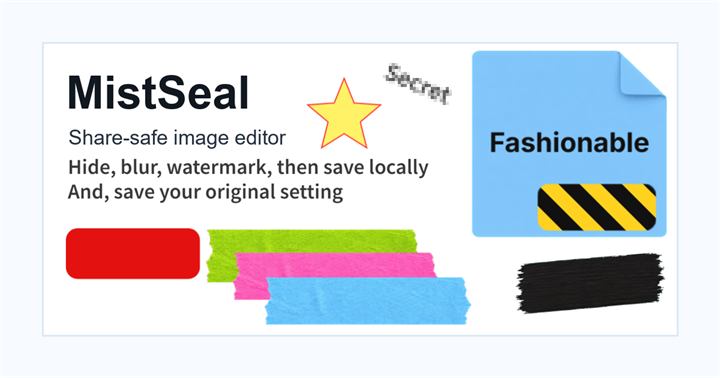
外部の画像編集サービスやアプリで加工した場合も、最後に保存した画像を開き直して確認する工程は残しておくと安心です。文字や番号を隠す用途では、効果の見た目よりも「端が残っていないか」を優先し、必要ならMistSealでベタ塗りやカバーを追加します。
よくある質問
消しゴムマジックで文字を消したら完全に見えなくなりますか?
見た目上消えたように見えても、個人情報を隠す処理として保証できるものではありません。住所や番号は、消去後にも不透明なカバーを重ねる方が安心です。
Googleフォトで消しゴムマジックが使えないのはなぜ?
編集ツールの利用可否は端末、OS、アカウント、利用条件などで異なることがあります。表示されない場合は、標準のマークアップや別の画像加工方法を選んでください。
画像を編集する
まず隠すだけならかんたんモード、細かいレイヤー調整やロゴ配置を使うなら詳細モードを開いてください。