Canvaでモザイク加工する方法|顔・文字・ナンバープレートを隠すやり方
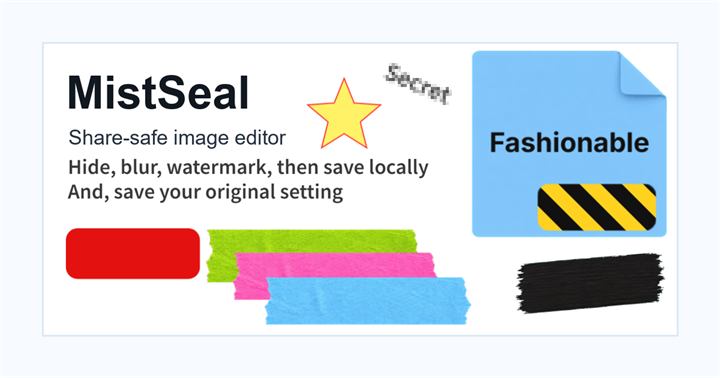
Canvaで顔や画像の一部を隠したいときは、まず「ぼかし」と「ピクセル化(モザイク風)」のどちらが必要かを決めます。雰囲気として目立たなくしたいならぼかし、顔やナンバープレートを匿名化したいなら粒の大きいモザイク風加工が向きます。
ただし、Canvaでは環境や編集画面によって「モザイク」という名前の項目が見つからないことがあります。その場合は、写真を選択して画像を編集からぼかし機能を開くか、Pixelifyなどのピクセル化用アプリを使う流れになります。
Canvaで画像にモザイク風の加工をかける手順
1. Canvaでデザインを開き、隠したい写真を配置します。
2. 写真を選択して、画像を編集を開きます。
3. ぼかしツールを使う場合は、画像全体ではなく、隠したい範囲だけをなぞれるブラシ設定があるか確認します。
4. ピクセル化したい場合は、アプリ検索でPixelifyなどのピクセル化ツールを追加し、対象画像へ適用します。
5. 顔・車のナンバー・背景の看板などを拡大し、加工範囲が少し大きめに覆われているか確認します。
6. PNGまたはJPEGで書き出す前に、別の画面サイズでも読めないかを見直します。
Canvaでモザイクが見つからないとき
Canvaの標準編集では「ぼかし」が先に見つかることがあります。モザイク加工を探していて見つからないときは、無理に薄いぼかしで済ませないことが大事です。顔を目立たなくするだけならぼかしでもよい一方、文字・番号・QRコードのように内容を読めなくしたい情報は、図形を重ねて完全に覆う方が確実です。
文字や住所はモザイクより黒塗りが向く
住所、氏名、電話番号、注文番号、DMの本文、QRコードは、画像を拡大したときに推測できない状態にする必要があります。Canvaでは四角形の図形を追加し、不透明度を100%にして対象範囲より少し大きく置く方法が分かりやすいです。文字色と同じ白で塗るより、背景との境界が分かる濃い色のカバーの方が、隠し忘れに気づきやすくなります。
Canvaでモザイク加工する方法で確認したいこと
この加工で一番避けたいのは、隠したつもりの文字や番号が端に残ることです。Canvaでモザイク加工する方法を使う場面では、対象より少し広めに範囲を取り、保存後の画像を開いて読み取れないかを確認します。
Canvaでモザイク加工する方法の作業では、雰囲気を残す加工と、読ませないための加工を分けると確認しやすくなります。Canvaでモザイク加工する方法で迷う場合は、重要な文字にはベタ塗り、背景や顔にはモザイクやぼかし、見せ方を整える部分にはカバー素材を使います。
よくある質問
Canvaのモザイク加工は無料でできますか?
Canvaでは、ぼかしやピクセル化の使える範囲、追加アプリの利用条件がプランや画面によって異なることがあります。編集を始める前に、書き出しまで無料で完了できるかを確認してください。
Canvaでモザイク加工した画像を保存するときの注意は?
デザイン上のプレビューだけでなく、ダウンロードしたPNGやJPEGを開き直して確認します。縮小表示では隠れて見えても、元サイズでは文字や顔の特徴が残る場合があります。
画像を編集する
まず隠すだけならかんたんモード、細かいレイヤー調整やロゴ配置を使うなら詳細モードを開いてください。