Canvaで画像の文字・名前を隠す方法|住所やQRコードを黒塗りするやり方
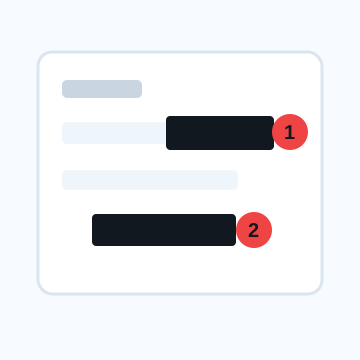
Canvaで画像の文字を隠すなら、ぼかしよりも不透明な図形で覆う方法が基本です。対象は住所、名前、電話番号、メールアドレス、注文番号、QRコード、ログイン画面のIDなど。画像の雰囲気を保つためのぼかしと違い、文字情報は「読めない」だけでなく「推測できない」状態にする必要があります。
Canvaで文字や名前を黒塗りする手順
1. 画像をCanvaに追加し、拡大して隠したい文字の範囲を確認します。
2. 素材または要素から四角形を追加します。
3. 図形の色を選び、不透明度を100%に設定します。
4. 文字列の端から端まで、上下左右に少し余白を持たせて図形を置きます。
5. 複数の文字列が近い場合は、細かく分けずに大きめの範囲を覆います。
6. 画像を複製して書き出し、元のデザインを残したまま編集済みだけを共有します。
QRコード・バーコードは「一部だけ」隠さない
QRコードやバーコードは、一部が残っていると読み取り可能性が残ることがあります。模様の中央だけをぼかすのではなく、コード全体と周囲の余白まで覆うのが安全です。伝票を撮った画像なら、氏名・郵便番号・追跡番号・店舗名も一緒に確認してください。
白塗りより濃い色のカバーが分かりやすい理由
背景が白い画像に白い四角を置くと、隠した場所が分かりにくく、保存前に漏れを見逃すことがあります。公開用のデザインとして白が必要な場合でも、編集時は濃い色で隠して確認し、最後に色を整えると安心です。
Canvaで画像の文字・名前を隠す方法で確認したいこと
この加工で一番避けたいのは、隠したつもりの文字や番号が端に残ることです。Canvaで画像の文字・名前を隠す方法を使う場面では、対象より少し広めに範囲を取り、保存後の画像を開いて読み取れないかを確認します。
Canvaで画像の文字・名前を隠す方法の作業では、雰囲気を残す加工と、読ませないための加工を分けると確認しやすくなります。Canvaで画像の文字・名前を隠す方法で迷う場合は、重要な文字にはベタ塗り、背景や顔にはモザイクやぼかし、見せ方を整える部分にはカバー素材を使います。
Canvaで画像の文字・名前を隠す方法でMistSealを併用するなら
Canvaでデザイン全体を作る場合でも、公開前の最終チェックだけMistSealで行うと、隠す場所をレイヤーとして分けて確認できます。特にスクリーンショットや商品画像では、見た目の装飾と個人情報のカバーを別作業にしておくと、保存前の見落としを減らせます。
よくある質問
Canvaで名前を隠すとき、スタンプを使ってもよい?
見せ方としては使えますが、スタンプの隙間や透明部分から文字が見えることがあります。個人情報を隠すなら、まず不透明な図形で覆う方が確実です。
Canvaで画像の文字を隠したあと、編集データを共有してもよい?
編集可能なデータには元画像や隠した前の文字が残る可能性があります。相手に送るのは、黒塗りを反映したPNGやJPEGの書き出し画像にするのが安全です。
画像を編集する
まず隠すだけならかんたんモード、細かいレイヤー調整やロゴ配置を使うなら詳細モードを開いてください。