画像をブラウザで無料加工する方法|顔・文字をぼかし・モザイクで隠す
画像をブラウザで無料加工したいときは、アプリを入れずに写真の顔・背景・文字を処理できます。PCでもスマホでも開きやすい一方、画像を外部サービスへアップロードする場合があるため、扱うデータの内容に注意が必要です。
ブラウザで画像を隠す基本手順
1. 使う画像加工サイトを開き、共有用に複製した画像をアップロードします。
2. 顔や背景はぼかし・モザイク、文字や番号は図形・塗りつぶしを選びます。
3. 画像を拡大し、隠す範囲を少し大きめに指定します。
4. ダウンロード前に、加工漏れ・透け・保存形式を確認します。
5. 保存したファイルを開き直し、元画像ではなく編集済み画像であることを確かめます。
ブラウザの画像加工サイトが向く場面
PCで細かい文字を確認したい、インストールせずに一度だけ使いたい、複数の編集ツールを比較したい場合に向きます。顔をぼかすだけならPixlrやiLoveIMGのようなツール、デザインと一緒に整えるならCanvaやAdobe Express、細かなレイヤー編集ならPhotoshopというように役割が異なります。
アップロード前に注意したい画像
身分証、クレジットカード、医療情報、未公開の仕事資料、住所がまとまって写った写真などは、オンラインへアップロードする前に特に慎重に判断します。最初にトリミングして必要な範囲だけにする、元データを使い回さない、画像内に残る情報を減らしてからアップロードする、といった対応が有効です。
画像をブラウザで無料加工する方法で確認したいこと
この加工で一番避けたいのは、隠したつもりの文字や番号が端に残ることです。画像をブラウザで無料加工する方法を使う場面では、対象より少し広めに範囲を取り、保存後の画像を開いて読み取れないかを確認します。
画像をブラウザで無料加工する方法の作業では、雰囲気を残す加工と、読ませないための加工を分けると確認しやすくなります。画像をブラウザで無料加工する方法で迷う場合は、重要な文字にはベタ塗り、背景や顔にはモザイクやぼかし、見せ方を整える部分にはカバー素材を使います。
画像をブラウザで無料加工する方法を公開前チェックに使う
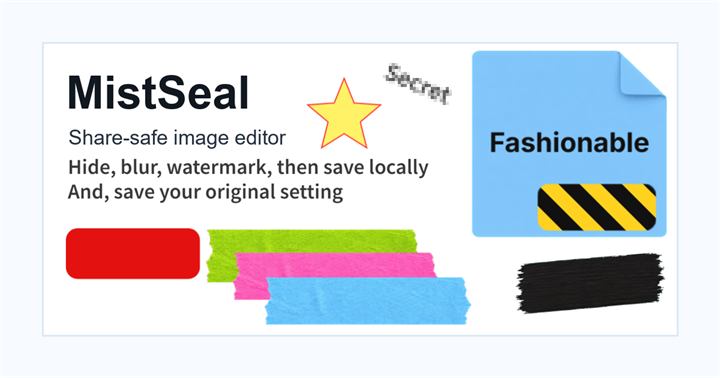
隠す場所が多い画像では、まず読めてはいけない文字を覆い、次に顔や背景の情報を弱める順番にすると整理しやすくなります。MistSealではカバー、モザイク、ぼかしを同じCanvas上で重ねられるため、最後に全体を見ながら調整できます。
よくある質問
ブラウザの画像加工はスマホでもできますか?
スマホのブラウザでも使えるサービスはあります。ただし細かい文字や小さい顔の確認は、PCやタブレットの大きな画面の方が行いやすいです。
ブラウザで画像をぼかすと元画像は消えますか?
サービスごとの扱いは異なります。アップロード前に利用条件を確認し、公開用に複製した画像だけを使うようにしてください。
画像を編集する
まず隠すだけならかんたんモード、細かいレイヤー調整やロゴ配置を使うなら詳細モードを開いてください。