Androidで画像を隠す方法|スクショの顔・名前・通知を加工するやり方
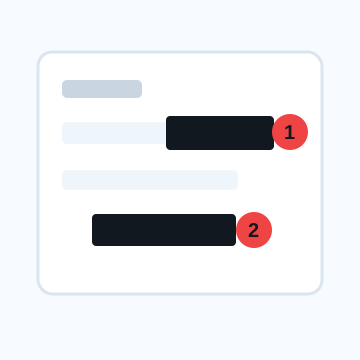
Androidで画像を隠す方法は、スクリーンショットを撮った直後に表示される編集ボタンを使うか、Googleフォト・端末標準ギャラリーで後から編集するのが基本です。Androidはメーカーごとに画面名や編集機能が異なるため、「編集」「マークアップ」「描画」「ペン」など近い項目を探します。
Androidでスクショの名前や通知を隠す手順
1. スクリーンショットを撮影し、表示されたプレビューから編集をタップします。
2. すぐに編集しない場合は、Googleフォトの「このデバイス上」からスクリーンショットを開きます。
3. 上下や左右の不要な部分をトリミングします。
4. マークアップ・描画・ペンの機能で、名前、通知、メールアドレス、URLを覆います。
5. 文字が透けない太さ・色にして、対象より少し大きく隠します。
6. 保存後の画像を開き、送信するファイルが加工済みかを確認します。
Androidで「画像を隠すアプリ」を探す前に
標準編集だけで足りるのは、1枚のスクショに数か所だけカバーを入れたい場合です。複数画像の顔を一括で隠したい、ぼかし・モザイクを正確に使い分けたい、位置情報も確認したい場合は、専用ツールの方が作業しやすいことがあります。
通知だけでなく、名前が残る場所を確認する
通知バナーの本文、SNSのアカウント名、ブラウザのタブ、ファイル名、カレンダー予定、地図の現在地、Wi-Fi名などは見落とされやすい情報です。スクショを投稿する目的に関係ない場所は、迷わず切り抜くか覆ってください。
Androidで画像を隠す方法で確認したいこと
この加工で一番避けたいのは、隠したつもりの文字や番号が端に残ることです。Androidで画像を隠す方法を使う場面では、対象より少し広めに範囲を取り、保存後の画像を開いて読み取れないかを確認します。
Androidで画像を隠す方法の作業では、雰囲気を残す加工と、読ませないための加工を分けると確認しやすくなります。Androidで画像を隠す方法で迷う場合は、重要な文字にはベタ塗り、背景や顔にはモザイクやぼかし、見せ方を整える部分にはカバー素材を使います。
Androidで画像を隠す方法で迷ったとき
スマホ標準の編集で済む画像もありますが、複数の場所を隠したり、同じ見た目で何枚も整えたりする場合は、ブラウザ編集の方が確認しやすいことがあります。MistSealでは画像を開き、必要な範囲へカバーやモザイクを重ねてから、保存後の見た目を確認できます。
よくある質問
Androidでスクショの一部を隠すには?
撮影直後の編集画面、Googleフォト、端末のギャラリーアプリのいずれかで、トリミングやマークアップを使います。機種によってボタン名が異なるため、編集・描画・ペンを探してください。
Androidで画像を隠すアプリは必要?
スクショ1枚に数か所だけカバーを置くなら不要なこともあります。顔を複数隠す、モザイクを使う、複数枚を処理するなら専用ツールが便利です。
画像を編集する
まず隠すだけならかんたんモード、細かいレイヤー調整やロゴ配置を使うなら詳細モードを開いてください。