NoAI表記・透かしの入れ方|イラストを公開する前にできること・できないこと
NoAI表記やNoAI透かしは、作品の権利者として「この画像をAI学習に利用してほしくない」という意思を示すための方法の一つです。イラストをSNS、ポートフォリオ、販売ページへ載せるときは、NoAIの文字だけでなく、作者名・SNS ID・公開用の画像サイズも一緒に整えると、作品の出所を伝えやすくなります。
ただし、NoAI表記や透かしは、画像の保存・転載・AI学習を技術的に完全に止めるものではありません。公開範囲を決めるための補助として使い、過度に効果を期待しないことが大事です。
NoAI表記を入れる場所
NoAIは、作品の内容を邪魔しない場所へ短く入れる方法が扱いやすいです。
- 余白や画像の端
- 作者名・SNS IDの近く
- サンプル画像の下部
- 作品全体へ薄く入れるタイル透かし
- 販売ページの説明文やプロフィール
作品の中心へ大きく重ねると、見せたい絵柄が伝わりにくくなります。特にSNS用の画像では、縮小表示でも読める大きさかを確認してください。
NoAI透かしと作者名の使い分け
NoAI透かしは利用についての意思を示すもの、作者名やSNS IDは出所を示すものです。役割が少し違うため、両方を短く入れると整理しやすくなります。
- 作者名・SNS ID:誰の作品かを伝える
- NoAI表記:AI学習を望まない意思を示す
- SAMPLE:公開用の見本であることを示す
- URL・ショップ名:購入先や公開元を伝える
透かしは濃すぎると作品を見づらくするため、作品全体に入れる場合は不透明度を抑えつつ、読めなくならない範囲で調整します。
MistSealでNoAI表記と透かしを入れる流れ
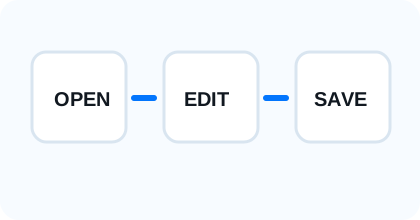
1. 公開用に使う作品画像を開く
2. テキストレイヤーで`NoAI`、作者名、SNS IDなどを追加する
3. 画像の端・余白・タイル透かしなど、用途に合う位置を選ぶ
4. 不透明度と文字サイズを調整する
5. 必要なら未公開部分をカバーし、公開用サイズで書き出す
6. 投稿前に、作品全体が読めすぎていないか、出所が分かるか確認する
NoAI表記だけに頼らない公開前チェック
- 元データは別に保管する
- 公開用に縮小したコピーを作る
- 未公開の差分・オチ・販売部分はカバーする
- 作者名・SNS ID・ショップ名を分かる形で残す
- 投稿本文や販売ページにも利用条件を記載する
- 必要に応じてEXIFなどの不要なメタデータを削除する
よくある質問
NoAI表記を入れればAI学習を防げますか?
完全には防げません。NoAI表記は、権利者の意思を示す補助です。公開サイズ、透かし、サンプルの見せ方、利用条件の表示、元データの保管を組み合わせる方が現実的です。
NoAIは画像のどこに入れるとよいですか?
作品を見せたい場合は、端や余白、作者名の近くが扱いやすいです。作品全体をそのまま使われにくくしたい場合は、薄いタイル透かしとして繰り返し入れる方法もあります。
画像を編集する
まず隠すだけならかんたんモード、細かいレイヤー調整やロゴ配置を使うなら詳細モードを開いてください。