無料でモザイク加工する方法|顔・文字を隠せるアプリ・ブラウザの選び方
無料でモザイク加工したい場合は、スマホ標準の編集機能、無料ブラウザツール、無料プランの画像編集サービスのどれを使うかを決めます。1枚を急いで送るのか、顔を複数隠すのか、文字を完全に隠すのかで最適な方法は変わります。
無料でモザイク加工する方法の選び方
スマホ標準編集
iPhone・Androidの標準編集は、文字を黒塗りしたい、スクショの通知を隠したいときに便利です。モザイクがなくても、図形で覆えば個人情報の保護には対応できます。
無料ブラウザ
ブラウザで使う画像加工サイトは、アプリのインストールが不要です。PCの大きな画面で確認でき、写真の一部だけをぼかしたり、顔を検出したりするツールもあります。アップロードする画像の内容と利用条件を確認して使います。
無料アプリ
モザイク加工アプリには、ブラシでなぞるタイプ、顔を自動検出するタイプ、スタンプで目元を隠すタイプがあります。無料版では、広告・保存回数・透かし・高画質保存の条件を確認します。
「無料だから」と文字をぼかしだけで済ませない
無料か有料かよりも、隠す対象に合った機能があるかが重要です。顔・背景にはモザイクやぼかし、名前・住所・QRコードには不透明なカバーが基本です。無料の画像加工アプリを使う場合でも、保存後に拡大して読めないかを見る工程は省かないでください。
保存できない・画質が下がるとき
無料ツールで保存できない、画像が荒くなる、透かしが入る場合は、別の出力形式やサイズ設定が原因のことがあります。加工済み画像が意図せず小さくなると、モザイクの見え方も変わります。公開用のサイズで一度確認してから投稿します。
無料でモザイク加工する方法で確認したいこと
この加工で一番避けたいのは、隠したつもりの文字や番号が端に残ることです。無料でモザイク加工する方法を使う場面では、対象より少し広めに範囲を取り、保存後の画像を開いて読み取れないかを確認します。
無料でモザイク加工する方法の作業では、雰囲気を残す加工と、読ませないための加工を分けると確認しやすくなります。無料でモザイク加工する方法で迷う場合は、重要な文字にはベタ塗り、背景や顔にはモザイクやぼかし、見せ方を整える部分にはカバー素材を使います。
無料でモザイク加工する方法を公開前チェックに使う
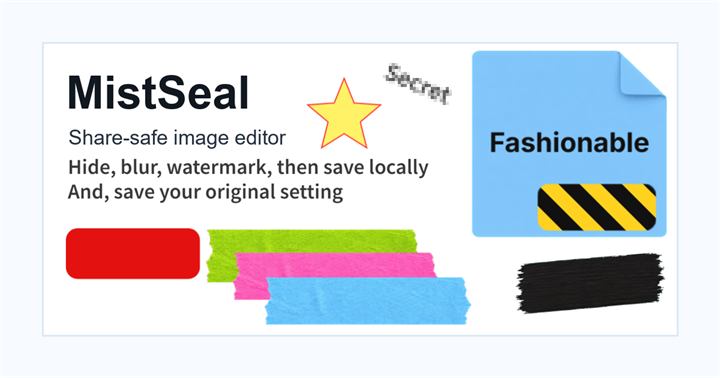
隠す場所が多い画像では、まず読めてはいけない文字を覆い、次に顔や背景の情報を弱める順番にすると整理しやすくなります。MistSealではカバー、モザイク、ぼかしを同じCanvas上で重ねられるため、最後に全体を見ながら調整できます。
よくある質問
無料のモザイク加工アプリで顔を隠しても安全?
加工の安全性は料金ではなく、モザイクの強さ・範囲・保存後の確認で決まります。無料アプリでも、隠した箇所を拡大して特徴が残っていないか確認してください。
モザイク加工アプリで保存できないときは?
無料版の出力条件、端末の保存権限、画像サイズ、通信状態などを確認します。どうしても保存できない場合は、別のブラウザツールや標準の黒塗りで対応します。
画像を編集する
まず隠すだけならかんたんモード、細かいレイヤー調整やロゴ配置を使うなら詳細モードを開いてください。