iPhoneで画像を隠す方法|写真の顔・文字を黒塗りする標準アプリの使い方
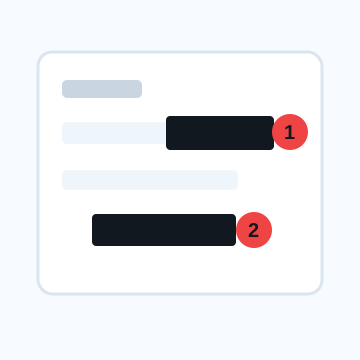
iPhoneで画像を隠すなら、標準の「写真」アプリから使えるマークアップが手軽です。専用のモザイクアプリを入れなくても、顔・文字・ナンバープレート・住所などを不透明な図形で覆えます。急いで画像を送る前ほど、加工後の保存先を確認することが大事です。
iPhoneの写真アプリで画像を隠す手順
1. 「写真」アプリで編集したい画像を開き、編集をタップします。
2. マークアップを開きます。表示が見つからない場合は、編集メニューやペン先アイコンを確認します。
3. 図形の追加から長方形を選び、隠したい文字や番号の上に置きます。
4. 塗りつぶしを不透明にし、枠線が必要なければ消します。
5. 顔を隠す場合は、円や角丸の図形を顔より少し大きく置くか、太いペンで十分に塗ります。
6. 完了後、画像を開き直して、対象が透けていないかを確認します。
iPhoneで画像の顔を隠すなら、何を使う?
目元や口元だけをおしゃれに隠したい場合は、スタンプや手書きでも構いません。ただし、個人を特定されたくない場合は、顔の一部だけでは足りないことがあります。輪郭、髪型、背景、衣服の名前札なども含めて見直しましょう。個人情報を守る目的なら、装飾よりも不透明なカバーを優先します。
編集後は元画像と間違えない
iPhoneでは編集を元に戻せる形式で保存されることがあります。共有する画面で元画像を選び直してしまわないよう、編集済みの写真を複製して「共有用」アルバムへ入れる運用がおすすめです。ファイル名が見えない写真アプリでは、同じ写真が並ぶと間違えやすいため注意します。
iPhoneで画像を隠す方法で確認したいこと
この加工で一番避けたいのは、隠したつもりの文字や番号が端に残ることです。iPhoneで画像を隠す方法を使う場面では、対象より少し広めに範囲を取り、保存後の画像を開いて読み取れないかを確認します。
iPhoneで画像を隠す方法の作業では、雰囲気を残す加工と、読ませないための加工を分けると確認しやすくなります。iPhoneで画像を隠す方法で迷う場合は、重要な文字にはベタ塗り、背景や顔にはモザイクやぼかし、見せ方を整える部分にはカバー素材を使います。
iPhoneで画像を隠す方法で迷ったとき
スマホ標準の編集で済む画像もありますが、複数の場所を隠したり、同じ見た目で何枚も整えたりする場合は、ブラウザ編集の方が確認しやすいことがあります。MistSealでは画像を開き、必要な範囲へカバーやモザイクを重ねてから、保存後の見た目を確認できます。
よくある質問
iPhoneの標準写真アプリでモザイク加工はできますか?
標準機能は、図形や手書きで覆う用途に向いています。顔をモザイク風にしたい場合は、別の画像加工アプリやブラウザツールを使うことがあります。
iPhoneで写真を隠したあと、元に戻せますか?
写真アプリの編集は戻せる場合があります。個人情報を隠した画像を共有する目的なら、編集済みをコピーとして保存し、共有する画像を明確に分けるのがおすすめです。
画像を編集する
まず隠すだけならかんたんモード、細かいレイヤー調整やロゴ配置を使うなら詳細モードを開いてください。