Adobe Expressでモザイクはできる?顔や画像の一部をぼかして隠す方法
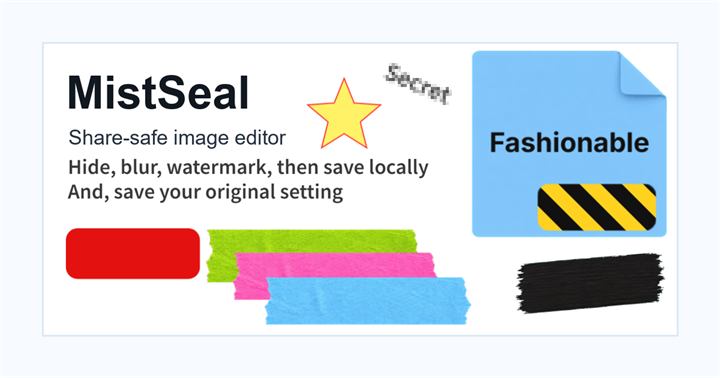
Adobe Expressで「モザイク」を探している場合、まず知っておきたいのは、公式に案内されている基本機能はぼかしであることです。画像の一部だけを隠したいときは、写真を複製して上のレイヤーを対象部分だけに切り抜き、そのレイヤーへぼかしをかける方法が使えます。
Adobe Expressで顔だけをぼかす手順
1. Adobe Expressで画像を開きます。
2. 写真を右クリックまたはメニューから複製し、同じ画像を2枚重ねます。
3. 上の画像を、隠したい顔や対象部分だけが残るように切り抜きます。
4. 切り抜いた上の画像を選択し、Adjustments(調整)のぼかしスライダーを開きます。
5. ぼかしの強さを調整し、元の画像に対して位置をぴったり合わせます。
6. 書き出す前に、対象の顔が拡大表示でも判別できないか確認します。
Adobe Expressでモザイクが見当たらない場合
Adobe Expressでは、文字どおりのモザイクではなく、ぼかし・背景ぼかし・図形によるカバーを使う方が現実的なことがあります。顔をやわらかく隠すなら部分ぼかし、個人情報を確実に隠すなら図形による塗りつぶし、と使い分けると迷いません。
住所や番号は「ぼかし」ではなく図形で覆う
氏名、住所、メールアドレス、電話番号、QRコードは、見た目が少し読みにくくなっただけでは不十分です。Adobe Expressでは図形を追加し、塗りを不透明にして対象より大きめに置きます。背景と同化させるより、隠した範囲を自分で確認しやすい色を使う方が、編集ミスを減らせます。
Adobe Expressでモザイクはできる?顔や画像の一部をぼかして隠す方法で確認したいこと
この加工で一番避けたいのは、隠したつもりの文字や番号が端に残ることです。Adobe Expressでモザイクはできる?顔や画像の一部をぼかして隠す方法を使う場面では、対象より少し広めに範囲を取り、保存後の画像を開いて読み取れないかを確認します。
Adobe Expressでモザイクはできる?顔や画像の一部をぼかして隠す方法の作業では、雰囲気を残す加工と、読ませないための加工を分けると確認しやすくなります。Adobe Expressでモザイクはできる?顔や画像の一部をぼかして隠す方法で迷う場合は、重要な文字にはベタ塗り、背景や顔にはモザイクやぼかし、見せ方を整える部分にはカバー素材を使います。
よくある質問
Adobe Expressで顔にモザイクをかけるのとぼかすのはどちらがよい?
顔の雰囲気を自然に弱めるならぼかし、匿名化をより強く意識するならピクセル化や大きめのカバーが向きます。Adobe Expressでは、まず部分ぼかしを使い、目的に足りない場合は別の加工方法を選びます。
Adobe Expressの背景ぼかしで人の顔は隠せますか?
背景ぼかしは主役を目立たせる用途が中心です。特定の顔や文字を確実に隠したい場合は、対象部分を切り抜いてぼかすか、図形で覆ってください。
画像を編集する
まず隠すだけならかんたんモード、細かいレイヤー調整やロゴ配置を使うなら詳細モードを開いてください。